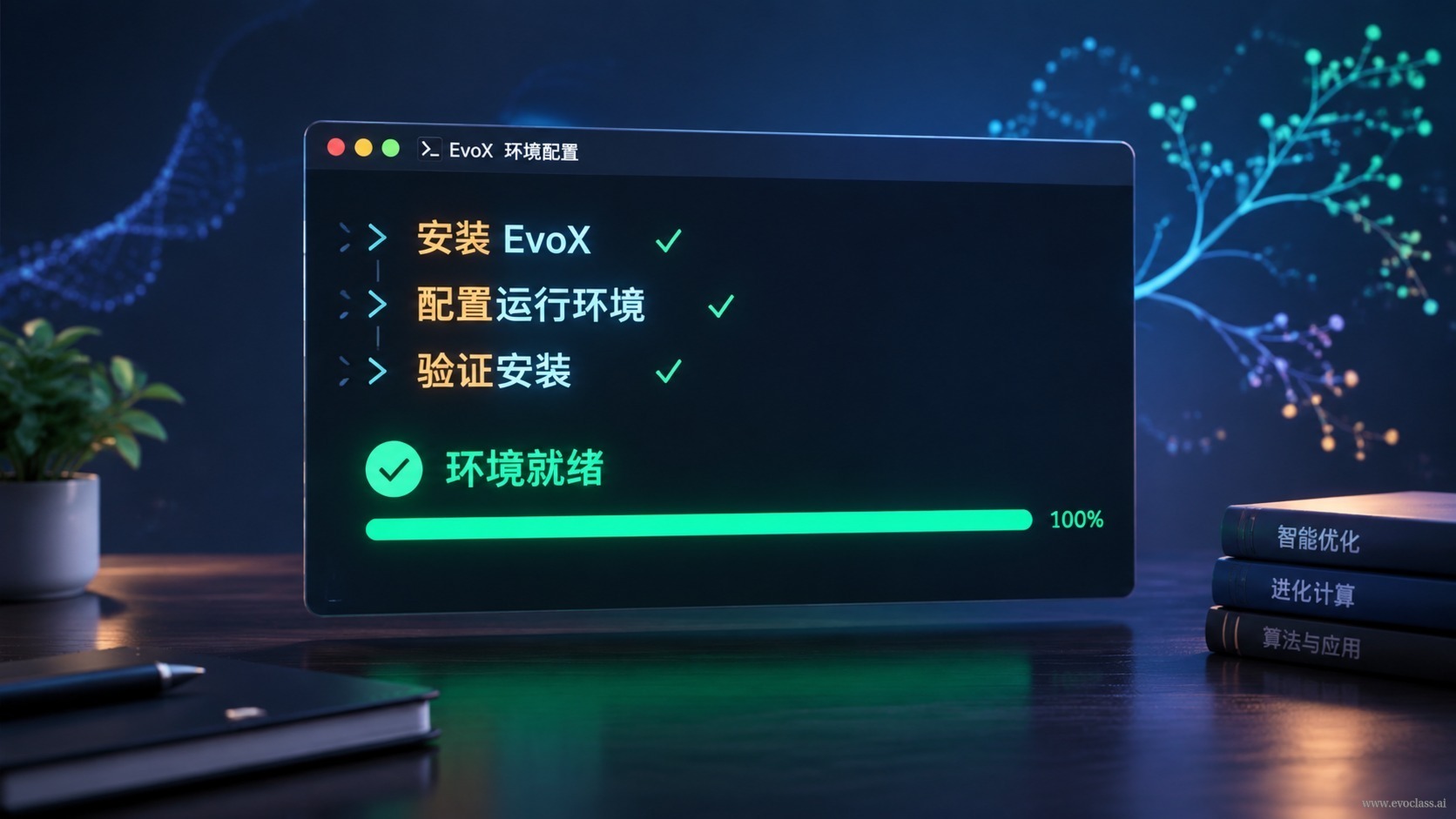
Cette page vous montre le chemin le plus court pour passer de zéro à un premier environnement EvoX fonctionnel : réaliser l'installation et la configuration de base avec le minimum de commandes, puis valider par un import et un exemple minimal pour confirmer qu'EvoX peut réellement être appelé par vos tâches. Retenez une chose —installer ne signifie pas que ça fonctionne, il faut obtenir des sorties réelles pour les quatre étapes pour considérer la prise en main terminée.
Étape 1 : isoler d'abord, installer ensuite
Avant d'installer le moindre paquet, créez un environnement Python isolé avec venv ou conda. Les paquets de l'environnement global sont partagés par tous les projets ; dès que les versions entrent en conflit, le diagnostic devient très coûteux. Un environnement isolé revient à réserver un banc d'essai dédié à EvoX : en cas de mauvaise installation, il suffit de le supprimer et de le recréer, sans impacter les autres projets.
- Priorité à l'isolation de l'environnement: créez d'abord l'environnement avec python -m venv .venv, puis activez-le (sous Windows, utilisez le script activate situé dans le dossier Scripts).
- Mettez d'abord à jour le gestionnaire de paquets: après l'activation, exécutez d'abord pip install -U pip pour éviter les erreurs de résolution des dépendances avec une ancienne version de pip.
Étape 2 : installer EvoX
L'installation se résume généralement à une seule commande : pip install evox ; vous pouvez aussi passer par conda ou une installation depuis les sources.Le nom du paquet, la version et la source de téléchargement doivent toujours se conformer à la publication officielle— selon la source, le nom du paquet peut ne différer que d'un ou deux caractères ; une faute de frappe vous fera installer un autre paquet ou une ancienne version incompatible. L'absence d'erreur en rouge pendant l'installation signifie seulement que « c'est installé », et non que « ça fonctionne » ; ne vous arrêtez donc pas à cette étape.
Étape 3 : réduire la configuration de base au minimum
Pour une première prise en main, inutile de régler tous les paramètres : vérifiez seulement quatre points de départ : la version de Python respecte-t-elle les exigences officielles, les versions des dépendances sont-elles compatibles entre elles, l'expérience utilise-t-elle le CPU ou le GPU, la graine aléatoire est-elle fixée. Les deux premiers déterminent si le programme peut fonctionner, les deux derniers si les résultats sont reproductibles.
Étape 4 : conclure par une validation
La validation la plus fiable ne consiste pas à vérifier l'absence d'erreur en rouge dans le terminal, mais à faire réellement tourner EvoX une fois : commencez par import evox et affichez le numéro de version pour confirmer que le paquet est bien chargé par cet environnement ; exécutez ensuite un exemple minimal ou une itération d'évolution pour confirmer qu'il peut être appelé normalement par la tâche. Il faut obtenir des sorties réelles pour ces deux points pour considérer la configuration comme terminée.
Laissez l'IA vous aider, mais gardez le contrôle
Vous pouvez indiquer à l'IA votre système d'exploitation, votre version de Python et votre configuration matérielle pour qu'elle génère les commandes d'installation, de configuration et de dépannage correspondantes, ce qui vous fera gagner un temps précieux dans la lecture de la documentation. Mais attention : les noms de paquets, les combinaisons de versions et les opérations au niveau du système proposés par l'IA doivent impérativement être vérifiés dans la documentation officielle et la matrice de versions avant d'être exécutés, en particulier les commandes qui modifient la configuration du système ou désinstallent des dépendances.
Limites de reproductibilité: consignez les commandes d'installation, le fichier des dépendances de l'environnement et les numéros de version. La conséquence la plus fréquente d'une utilisation croisée de plusieurs environnements est « ça marche sur ma machine, mais échoue sur une autre », et la consignation est la seule garantie peu coûteuse.
Exemple d'installation et de configuration d'EvoXL'illustration présente sous forme de commandes de terminal le chemin le plus court pour la prise en main : créer et activer un environnement virtuel isolé, mettre à jour pip, installer avec pip install evox, puis vérifier la configuration minimale (version de Python, compatibilité des dépendances, CPU ou GPU, graine aléatoire), et enfin valider en important le paquet, en affichant le numéro de version et en exécutant un exemple minimal. La conclusion clé : installer ne signifie pas que ça fonctionne ; il faut obtenir des sorties réelles pour les quatre étapes pour considérer la prise en main terminée.