このページで扱うのは、 ゼロから最初に動く EvoX 環境まで の最短ルートです。できるだけ少ないコマンドでインストールと基本設定を済ませ、インポートと最小サンプルで動作確認し、EvoX が本当に自分のタスクから呼び出せるかを確かめます。覚えておきたいのは次の一言——インストールできても動くとは限らない。4 つのステップすべてで実際の出力が得られて初めて、導入完了と言えます。
ステップ 1:まず分離、そしてインストール
パッケージをインストールする前に、まず venv か conda で独立した Python 環境を作りましょう。グローバル環境のパッケージはすべてのプロジェクトで共有されるため、バージョンが衝突すると調査コストが極めて高くなります。独立環境は EvoX 専用の実験台のようなもので、壊れても削除して作り直せば他のプロジェクトに影響しません。
- 環境分離を優先:まず python -m venv .venv で環境を作り、それを有効化します(Windows では Scripts ディレクトリ内の activate スクリプトを使います)。
- パッケージマネージャーを先に更新:有効化したらまず pip install -U pip を実行し、古い pip が依存関係の解決でエラーを起こすのを防ぎます。
ステップ 2:EvoX のインストール
インストール自体は通常 1 つのコマンド、pip install evox で完了します。conda やソースからのインストールも可能です。パッケージ名・バージョン・ダウンロード元はすべて公式リリースを基準にする——配布元によってパッケージ名が数文字しか違わないことがあり、間違えると別のパッケージや互換性のない古いバージョンが入ってしまいます。インストール時にエラーが出ないのは「入った」というだけで「使える」ことではありません。ここで止めないようにしましょう。
ステップ 3:基本設定を最小限に抑える
初回の導入ではすべてのパラメータを調整する必要はなく、4 つの出発点を確認するだけで十分です:Python バージョンが公式要件を満たすか、依存パッケージのバージョンが互換か、今回の実験で CPU と GPU のどちらを使うか、乱数シードを固定するか。前半 2 つはプログラムが正常に動くかを、後半 2 つは結果を再現できるかを決めます。
ステップ 4:検証で締めくくる
最も確実な確認方法は、ターミナルに赤字が出ないかを見ることではなく、EvoX を実際に動かすことです:まず import evox してバージョン番号を出力し、現在の環境にパッケージが確実に読み込まれているか確認します。次に最小サンプルを実行するか進化の 1 イテレーションを完了し、タスクから正常に呼び出せるかを確認します。両方で実際の出力が得られて初めて、環境構築が完了します。
AI に手伝わせつつ、最終確認は自分で
自分の OS、Python バージョン、ハードウェア情報を AI に伝えれば、対応するインストール・設定・トラブルシューティングのコマンドを生成してくれ、ドキュメントを調べる時間を大幅に節約できます。ただし注意が必要です:AI が出したパッケージ名、バージョンの組み合わせ、システムレベルの操作は、必ず公式ドキュメントとバージョンマトリクスに戻って確認してから実行してください。特にシステム設定の変更や依存関係のアンインストールを伴うコマンドは慎重に。
再現性の範囲:インストールコマンド、環境の依存ファイル、バージョン番号を記録しておきましょう。複数環境の混在で最もよくある結末は「手元では動くのに、別のマシンでは失敗する」というものです。記録こそが唯一の低コストな保険です。
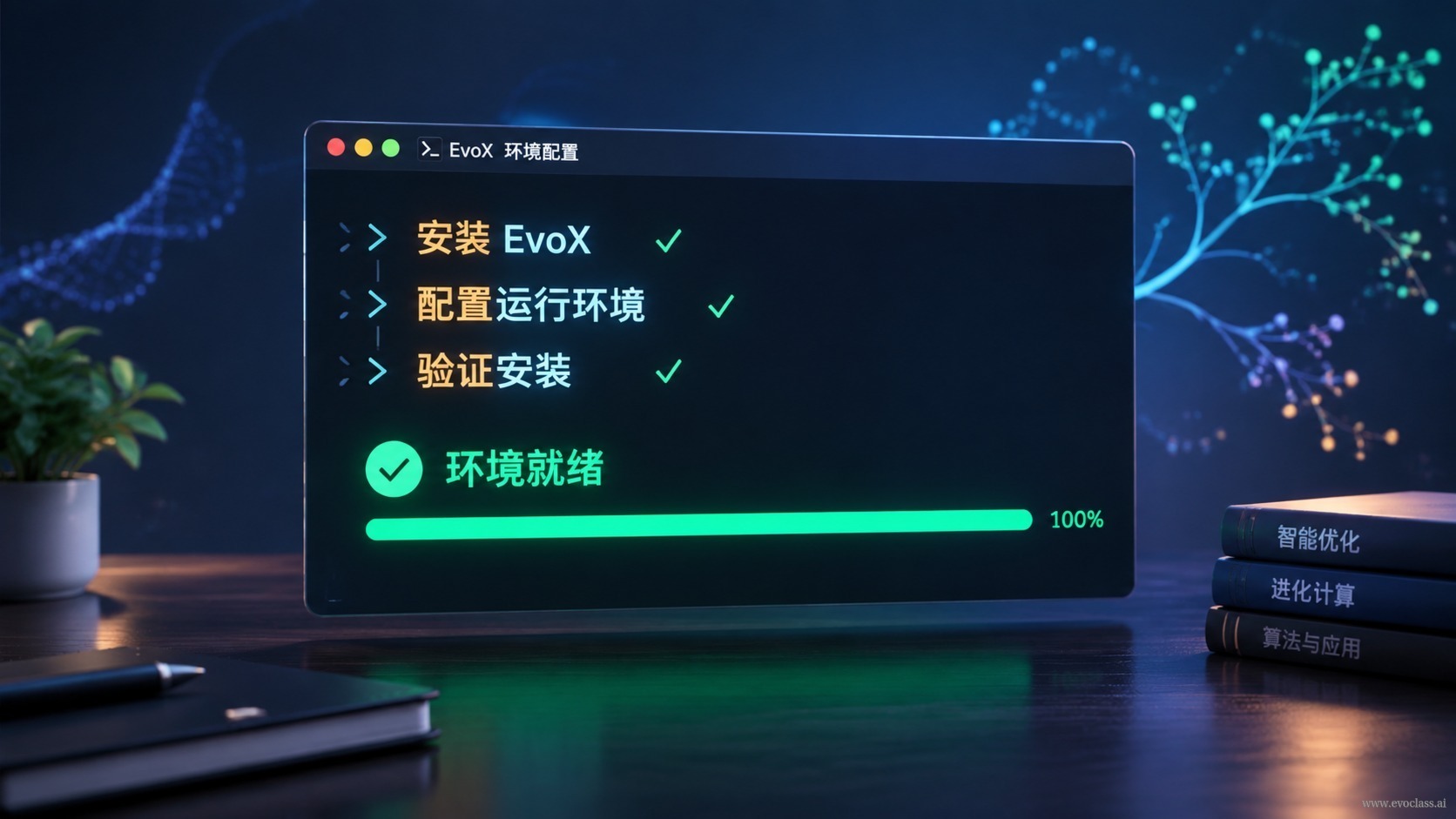
EvoX のインストールと設定の例図ではターミナルコマンドの形で導入の最短ルートを示しています:まず独立した仮想環境を作成して有効化し、pip を更新してから pip install evox でインストールします。続いて Python バージョン、依存関係の互換性、CPU か GPU か、乱数シードといった最小限の設定を確認し、最後にインポートしてバージョン番号を出力し、最小サンプルを実行して検証を完了します。核心となる結論は「インストールできても動くとは限らない」ということで、4 つのステップすべてで実際の出力が得られて初めて導入完了となります。