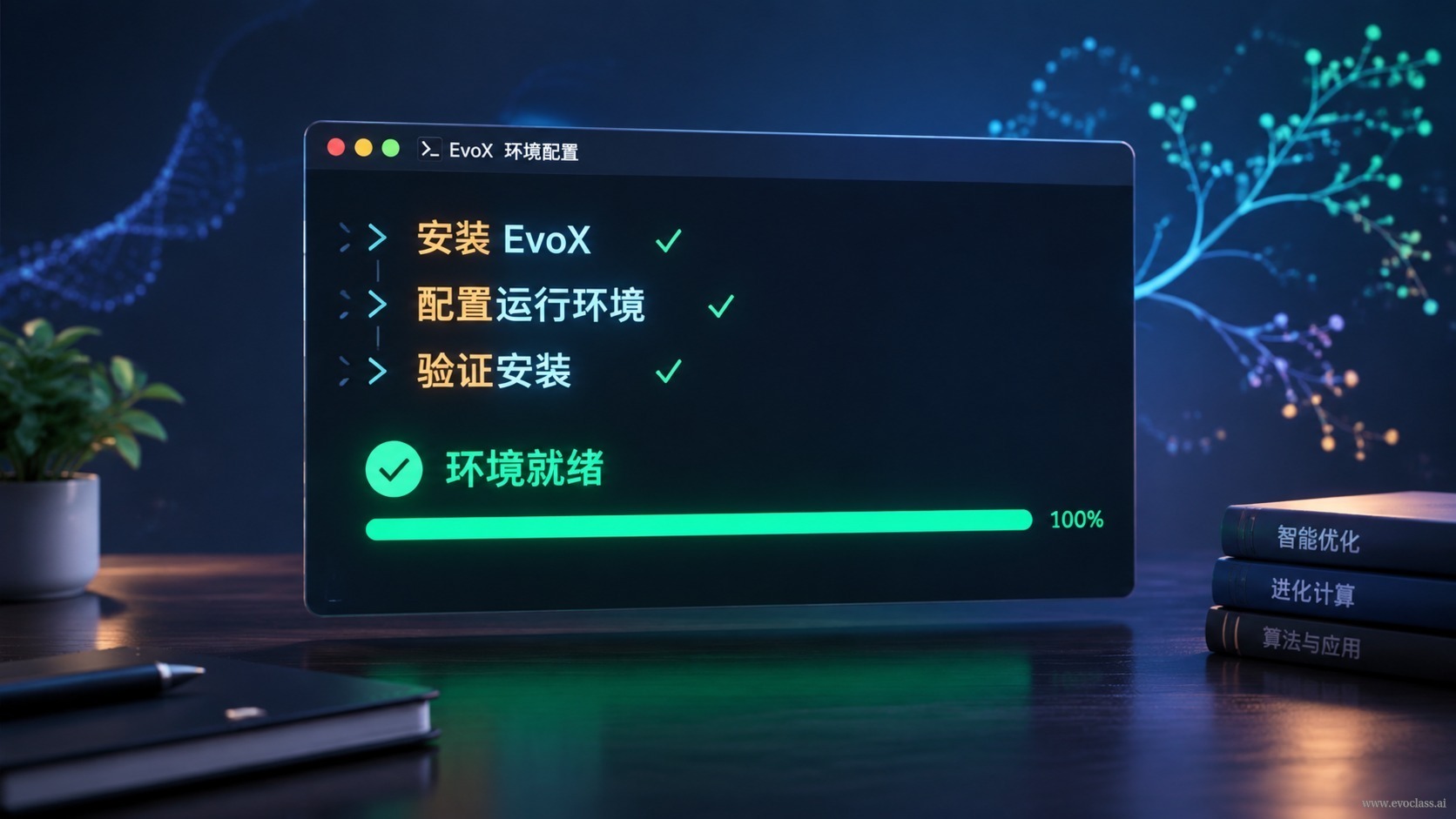
이 페이지에서 다루는 것은 처음부터 첫 번째로 실행 가능한 EvoX 환경까지 도달하는 최단 경로입니다. 최소한의 명령으로 설치와 기본 구성을 마치고, 한 번의 임포트와 최소 예제로 검증하여 EvoX가 실제로 여러분의 작업에서 호출될 수 있는지 확인합니다. 꼭 기억할 한 가지——설치된다고 해서 실행된다는 뜻은 아니다, 네 단계 모두에서 실제 출력을 얻어야 비로소 시작이 완료됩니다.
1단계: 먼저 격리, 그다음 설치
어떤 패키지를 설치하기 전에 먼저 venv 또는 conda로 독립된 Python 환경을 만드세요. 전역 환경의 패키지는 모든 프로젝트가 공유하므로 버전 충돌이 발생하면 문제 해결 비용이 매우 커집니다. 독립 환경은 EvoX만을 위한 실험대를 따로 마련하는 것과 같아서, 설치가 잘못되어도 삭제 후 재구축하면 다른 프로젝트에 영향을 주지 않습니다.
- 환경 격리 우선: 먼저 python -m venv .venv로 환경을 만들고 활성화하세요 (Windows의 경우 Scripts 디렉터리의 activate 스크립트).
- 패키지 관리자 먼저 업그레이드: 활성화 후 먼저 pip install -U pip를 실행하여 구버전 pip가 의존성 해석 시 오류를 일으키는 것을 방지하세요.
2단계: EvoX 설치
설치 자체는 보통 한 줄 명령이면 됩니다: pip install evox. conda나 소스 코드 방식으로도 설치할 수 있습니다.패키지명, 버전, 다운로드 소스는 모두 공식 배포를 기준으로 합니다——출처에 따라 패키지명이 한두 글자만 다를 수 있으며, 잘못 입력하면 다른 패키지나 호환되지 않는 구버전이 설치됩니다. 설치 과정에서 빨간 오류가 없다는 것은 '설치되었다'는 의미일 뿐 '사용 가능하다'는 뜻은 아니므로 이 단계에서 멈추지 마세요.
3단계: 기본 구성을 최소로 압축
처음 시작할 때 모든 매개변수를 다 조정할 필요는 없으며, 네 가지 출발점만 확인하면 됩니다: Python 버전이 공식 요구사항을 충족하는지, 의존성 버전 간에 호환되는지, 이번 실험에 CPU를 쓸지 GPU를 쓸지, 랜덤 시드가 고정되었는지. 앞의 두 가지는 프로그램이 정상 실행될 수 있는지를, 뒤의 두 가지는 결과가 재현될 수 있는지를 결정합니다.
4단계: 검증으로 마무리
가장 신뢰할 수 있는 검수 방법은 터미널에 빨간 글씨가 있는지 보는 것이 아니라, EvoX를 실제로 한 번 실행해 보는 것입니다: 먼저 import evox로 버전 번호를 출력하여 패키지가 현재 환경에서 실제로 로드되었는지 확인하고, 그다음 최소 예제를 실행하거나 1회 진화 반복을 완료하여 작업에서 정상 호출되는지 확인하세요. 두 가지 모두 실제 출력을 얻어야 환경 구성이 완료된 것입니다.
AI의 도움을 받되, 최종 확인은 본인이
본인의 운영체제, Python 버전, 하드웨어 정보를 AI에게 알려주고 그에 맞는 설치, 구성, 문제 해결 명령을 생성하게 하면 문서를 뒤지는 시간을 크게 절약할 수 있습니다. 하지만 주의하세요: AI가 제시한 패키지명, 버전 조합, 시스템 수준 작업은 반드시 공식 문서와 버전 매트릭스로 확인한 후 실행해야 하며, 특히 시스템 구성 변경이나 의존성 제거와 관련된 명령은 더욱 그렇습니다.
재현 가능 경계: 설치 명령, 환경 의존성 파일, 버전 번호를 기록하세요. 다중 환경 혼용의 가장 흔한 결과는 '내 컴퓨터에서는 되는데 다른 컴퓨터에서는 실패'이며, 기록만이 유일한 저비용 보험입니다.
EvoX 설치 및 구성 예시그림은 터미널 명령 형태로 시작 최단 경로를 제시합니다: 먼저 독립 가상 환경을 생성하고 활성화한 뒤 pip를 업그레이드하고, pip install evox로 설치한 다음, Python 버전, 의존성 호환성, CPU 또는 GPU, 랜덤 시드 등의 최소 구성을 확인하고, 마지막으로 임포트와 버전 번호 출력 및 최소 예제 실행으로 검증을 완료합니다. 핵심 결론은 설치된다고 해서 실행된다는 뜻은 아니며, 네 단계 모두 실제 출력을 얻어야 시작이 완료된다는 것입니다.