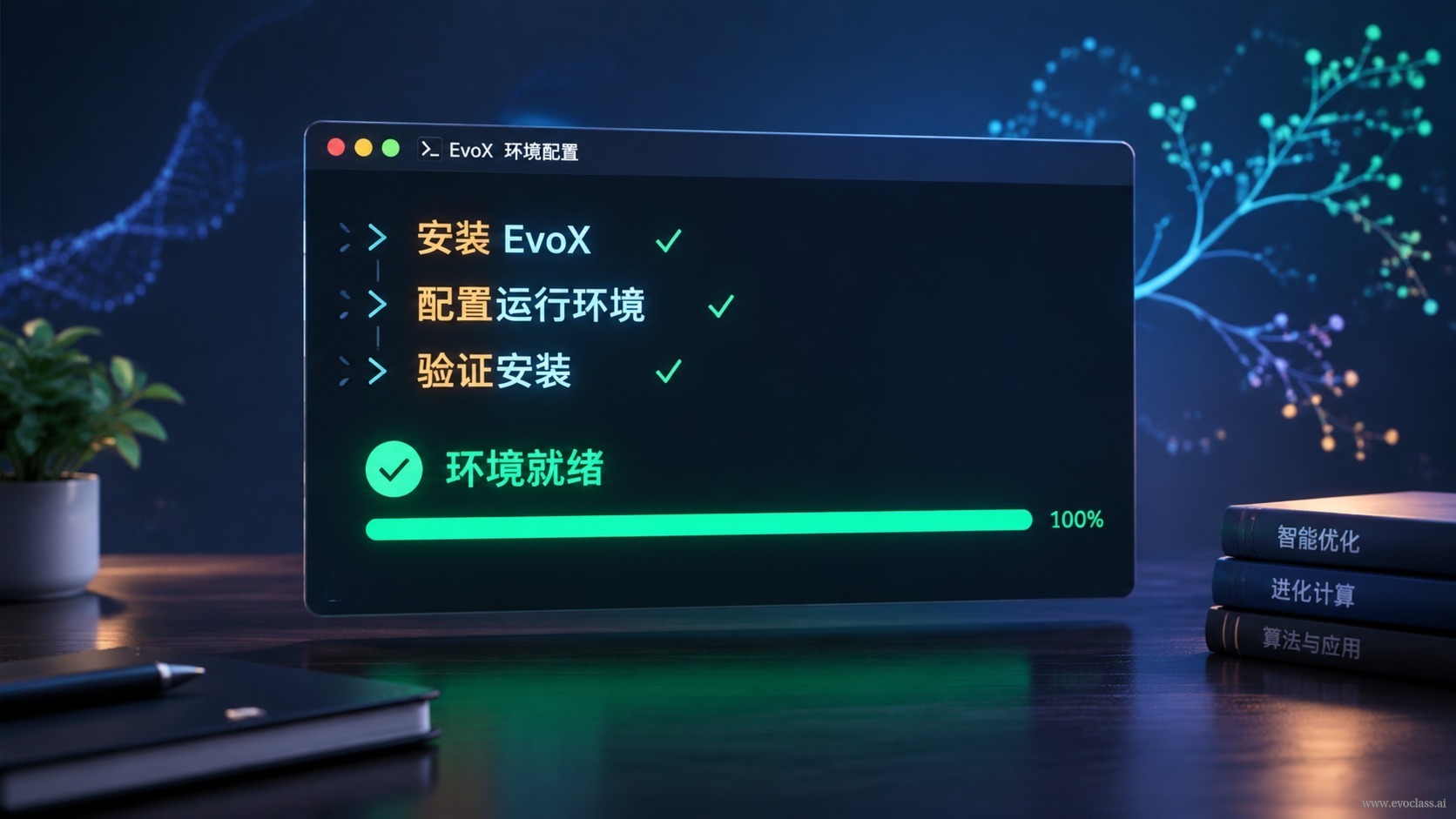
本頁要解決的是 從零到第一個可執行的 EvoX 環境 的最短路徑:用盡量少的指令完成安裝與基礎配置,再用一次匯入與最小範例驗證,確認 EvoX 真的能被你的任務呼叫。要記住一句話——裝得上不等於跑得通,四個步驟都拿到真實輸出,才算完成上手。
第一步:先隔離,再安裝
在動手安裝任何套件之前,先用 venv 或 conda 建一個獨立的 Python 環境。全域環境裡的套件會被所有專案共用,一旦版本互相衝突,排查成本極高;獨立環境相當於給 EvoX 單獨劃一張實驗台,裝壞了直接刪掉重建,不影響其他專案。
- 環境隔離優先:先用 python -m venv .venv 建環境,再啟用它(Windows 對應 Scripts 目錄下的 activate 指令碼)。
- 先升級套件管理器:啟用後先執行 pip install -U pip,避免舊版 pip 在解析依賴時出錯。
第二步:安裝 EvoX
安裝本身通常就是一條指令:pip install evox,也可以用 conda 或原始碼方式安裝。套件名稱、版本與下載來源一律以官方發布為準——不同來源的套件名稱可能只差一兩個字,寫錯就會裝到別的套件或裝到不相容的舊版本。安裝過程沒有紅字報錯,只說明「裝上了」,並不等於「能用」,所以不要停在這個步驟。
第三步:把基礎配置壓到最小
首次上手不必把所有參數都調一遍,只要確認四個起點:Python 版本是否滿足官方要求、依賴版本之間是否互相相容、本次實驗用 CPU 還是 GPU、隨機種子是否固定。前兩項決定程式能不能正常執行,後兩項決定結果能不能被重現。
第四步:用驗證收尾
最可靠的驗收方式不是看終端機有沒有紅字,而是讓 EvoX 真實地跑一次:先 import evox 並印出版本號,確認套件確實被當前這個環境載入;再執行一個最小範例或完成一輪演化迭代,確認它能被任務正常呼叫。兩項都拿到真實輸出,環境才算配置完成。
讓 AI 幫忙,但由你來把關
可以把本機作業系統、Python 版本和硬體情況告訴 AI,讓它生成對應的安裝、配置與排錯指令,這能省下大量翻文件的時間。但要注意:AI 給出的套件名稱、版本組合和系統層級操作,都必須回到官方文件與版本矩陣核對後再執行,尤其是涉及修改系統配置或卸載依賴的指令。
可重現邊界:把安裝指令、環境依賴檔案和版本號記錄下來。多環境混用最常見的後果就是「本機可跑,換台機器就失敗」,而記錄是唯一低成本的保險。
EvoX 安裝與配置範例圖示以終端機指令形式給出上手最短路徑:先建立並啟用獨立虛擬環境、升級 pip,再用 pip install evox 安裝,隨後確認 Python 版本、依賴相容、CPU 或 GPU 以及隨機種子等最小配置,最後透過匯入並印出版本號和執行最小範例完成驗證。核心結論是裝得上不等於跑得通,四個步驟都拿到真實輸出才算完成上手。