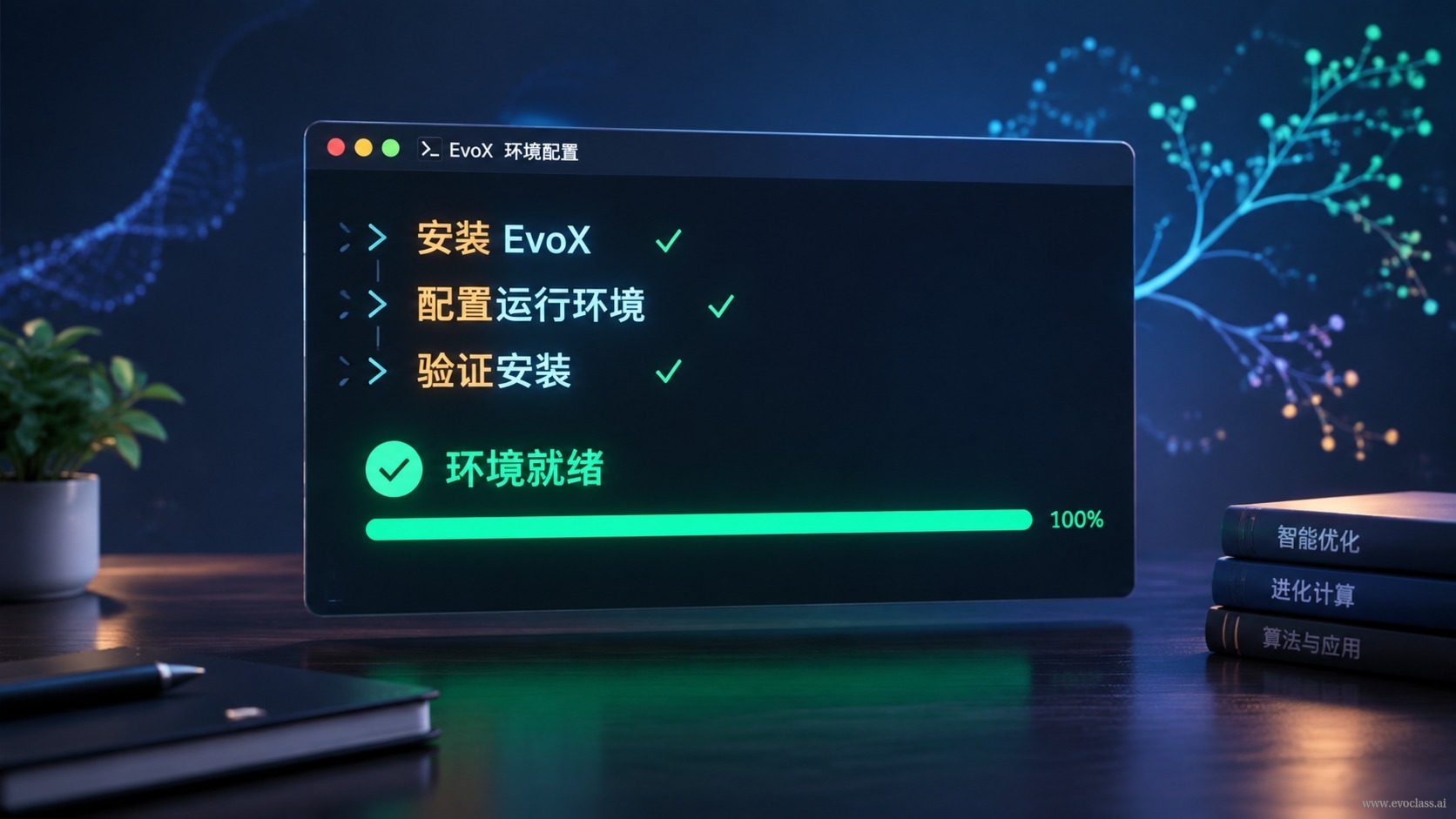
本页解决的是 从零到第一个可运行的 EvoX 环境 的最短路径:用尽量少的命令完成安装与基础配置,再用一次导入与最小示例验证,确认 EvoX 真的能被你的任务调用。要记住一句话——装得上不等于跑得通,四步都拿到真实输出,才算完成上手。
第一步:先隔离,再安装
在动手装任何包之前,先用 venv 或 conda 建一个独立的 Python 环境。全局环境里的包会被所有项目共享,一旦版本互相打架,排查成本极高;独立环境相当于给 EvoX 单独划一张实验台,装坏了直接删掉重建,不影响其他项目。
- 环境隔离优先:先用 python -m venv .venv 建环境,再激活它(Windows 对应 Scripts 目录下的 activate 脚本)。
- 先升级包管理器:激活后先执行 pip install -U pip,避免旧版 pip 在解析依赖时出错。
第二步:安装 EvoX
安装本身通常就是一条命令:pip install evox,也可以用 conda 或源码方式安装。包名、版本与下载源一律以官方发布为准——不同来源的包名可能只差一两个字,写错就会装到别的包或装到不兼容的旧版本。安装过程没有红字报错,只说明“装上了”,并不等于“能用”,所以不要停在这一步。
第三步:把基础配置压到最小
首次上手不必把所有参数都调一遍,只要确认四个起点:Python 版本是否满足官方要求、依赖版本之间是否互相兼容、本次实验用 CPU 还是 GPU、随机种子是否固定。前两项决定程序能不能正常运行,后两项决定结果能不能被复现。
第四步:用验证收尾
最可靠的验收方式不是看终端有没有红字,而是让 EvoX 真实地跑一次:先 import evox 并打印版本号,确认包确实被当前这个环境加载;再运行一个最小示例或完成一轮演化迭代,确认它能被任务正常调用。两条都拿到真实输出,环境才算配置完成。
让 AI 帮忙,但由你来把关
可以把本机操作系统、Python 版本和硬件情况告诉 AI,让它生成对应的安装、配置与排错命令,这能省下大量翻文档的时间。但要注意:AI 给出的包名、版本组合和系统级操作,都必须回到官方文档与版本矩阵核对后再执行,尤其是涉及修改系统配置或卸载依赖的命令。
可复现边界:把安装命令、环境依赖文件和版本号记录下来。多环境混用最常见的后果就是“本机可跑,换台机器就失败”,而记录是唯一低成本的保险。
EvoX 安装与配置示例
图示以终端命令形式给出上手最短路径:先创建并激活独立虚拟环境、升级 pip,再用 pip install evox 安装,随后确认 Python 版本、依赖兼容、CPU 或 GPU 以及随机种子等最小配置,最后通过导入并打印版本号和运行最小示例完成验证。核心结论是装得上不等于跑得通,四步都拿到真实输出才算完成上手。